 livephotohub.com
iPhone 怎么把视频做成实况照片?
在 iPhone 的 Safari 里打开视频转换工具 https://livephotohub.com/zh/,从手机里选一段已有的录像。你可以挑一帧做封面,把喜欢的动作保存为实况照片。
无需安装 App,视频在 Safari 本机处理,支持自选 3 秒或更长片段与封面帧。
用 LivePhotoHub 转换已有视频
- 在首页点「选择文件」,从照片图库或「文件」里选取录像。
- 工具默认从视频开头制作 3 秒的实况照片。如果这就是你想要的画面,保留默认设置即可。想换成视频中间的某个动作,再调「片段起点」和「片段时长」。想保留整段视频,就把起点留在 0 秒,将「片段时长」调到视频的总时长。
- 点视频下方的缩略图选封面。在「导出格式」选「实况照片」,点「生成实况照片」。
- 生成后,按住预览图检查动作。点「打开分享菜单」选择接收的 App;如果按钮写着「下载配对文件(ZIP)」,可先看下方的导入说明。
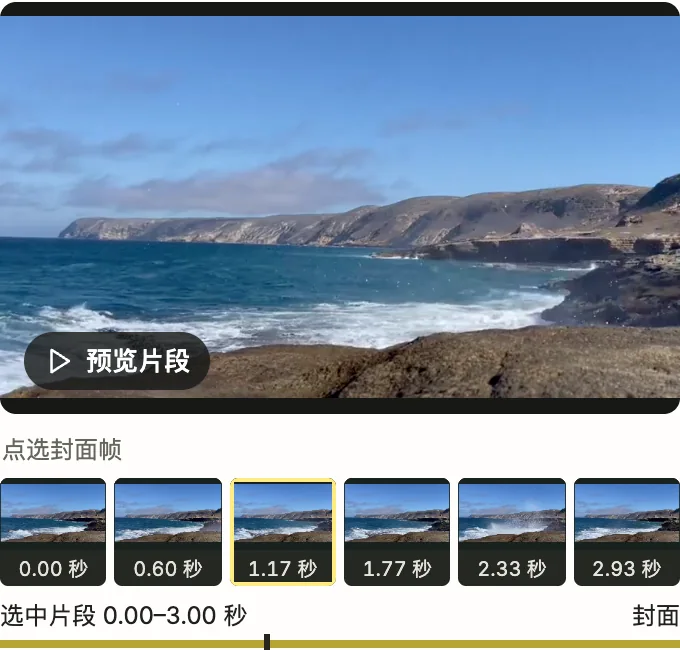
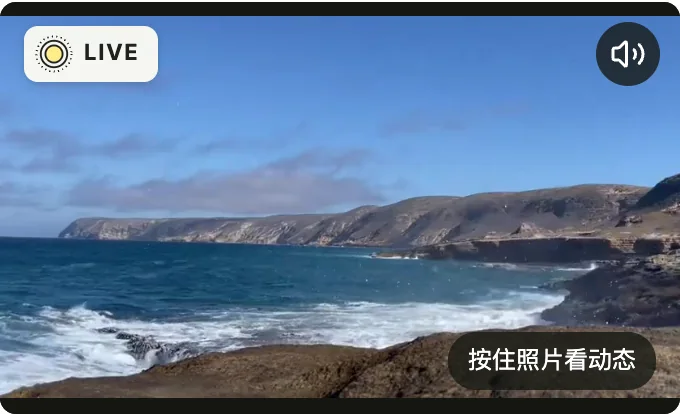
想用图里的海浪试一遍?打开首页的实况照片样张,点「海浪拍岸」预览,再点「用这张样片编辑」。
在 iPhone 的「照片」里找到并播放实况照片
如果 Safari 弹出分享菜单,选择手机上可用的保存或导入选项。存好后,在「照片」里打开刚保存的照片,找到 LIVE 或「实况」标记,按住画面就能播放。
如果分享后相册里出现两个文件,可以回到工具点「下载配对文件(ZIP)」,再按下方的导入步骤操作。
还没拍视频?用 iPhone 相机直接拍实况照片
- 打开「相机」,切换到「照片」模式。
- 找到实况照片图标(同心圆)。如果图标上有斜线,点一下开启。如果取景画面上没显示这个图标,先打开相机控制菜单。
- 拿稳手机,按下快门后再稍等片刻。
按下快门前后各约 1.5 秒的画面都会被保留。Apple 的实况照片拍摄说明配有相机图标和「照片」里的播放示意图。
保存和播放时的常见问题
下载后只看到封面,怎么知道有没有保存动态?
相册缩略图只显示封面。点开照片,找左上角的「实况」标记,再按住画面播放。如果下载的是「JPG 封面」,文件里只有那一帧。回到编辑器,切换到「实况照片」。看到「已生成」就可以点「保存」,改过片段设置则需要重新生成。
为什么下载的是 ZIP?怎么把它存进 iPhone 相册?
一张实况照片有两个配对文件,JPG 保存封面,MOV 保存动作和声音。ZIP 把两者放在一起,方便一次下载。在「文件」里轻点 ZIP 解压。在支持导入实况照片配对文件的 App 里一起选中这两个文件,存入「照片」后按住画面检查播放效果。
做好的实况照片能设为 iPhone 锁屏动态壁纸吗?
存入「照片」后,在 iPhone 锁屏设置中选择这张照片,查看实况播放按钮能否开启。开启后,唤醒屏幕即可检查动态效果。
超过 3 秒的长视频也能做成实况照片吗?
可以。工具默认截取 3 秒,方便贴合原生实况的观看节奏;如果画面动作更长,直接把「片段时长」拉长到需要的秒数即可,但文件体积和编码时间会随之增加。
发给用安卓的朋友,怎样让对方也看到动作?
生成实况照片后,点「另存为视频(MP4)」,把下载的短片发给朋友。对方就能在聊天里播放你选的那一段。如果对方要存进手机相册,在「保存到哪种设备」里选安卓、小米或三星 Galaxy,再把下载的 JPG 作为文件发送。