
GIF 转实况照片

截取一段循环动图,选好封面,生成一张无声实况照片。

素材预览

尚未选择素材
将 GIF 拖到这里GIF · 最大 100 MB

在线完全免费 · 无需登录 · 文件留在本机

阅读图文操作指南

GIF 转实况照片使用步骤

  1. 打开素材

    点「选择 GIF」打开动图,先看完一轮,找到想留下的动作。

  2. 截取动作

    拖动「片段起点」和「片段时长」,再点「预览片段」检查开头和结尾。

  3. 选封面并生成

    点一张缩略图选封面,再点「生成实况照片」。只想保存这一帧时,选「JPG 封面」,点「生成 JPG 封面」。

  4. 预览并下载

    手机按住成品预览,电脑点击播放。满意后点「保存」。

实况照片样张

图文操作指南

  1. 打开 GIF 动图

    在「素材预览」点「选择 GIF」,从设备里选一张动图。电脑上也可以把文件拖进虚线框。选好后,文件名和画面会出现在同一个编辑器里。

    手边没有素材?点「用示例试剪」即可把海浪片段放进编辑器。想试下图的场景,打开样张「花间蝴蝶」,点「用这张样片编辑」。
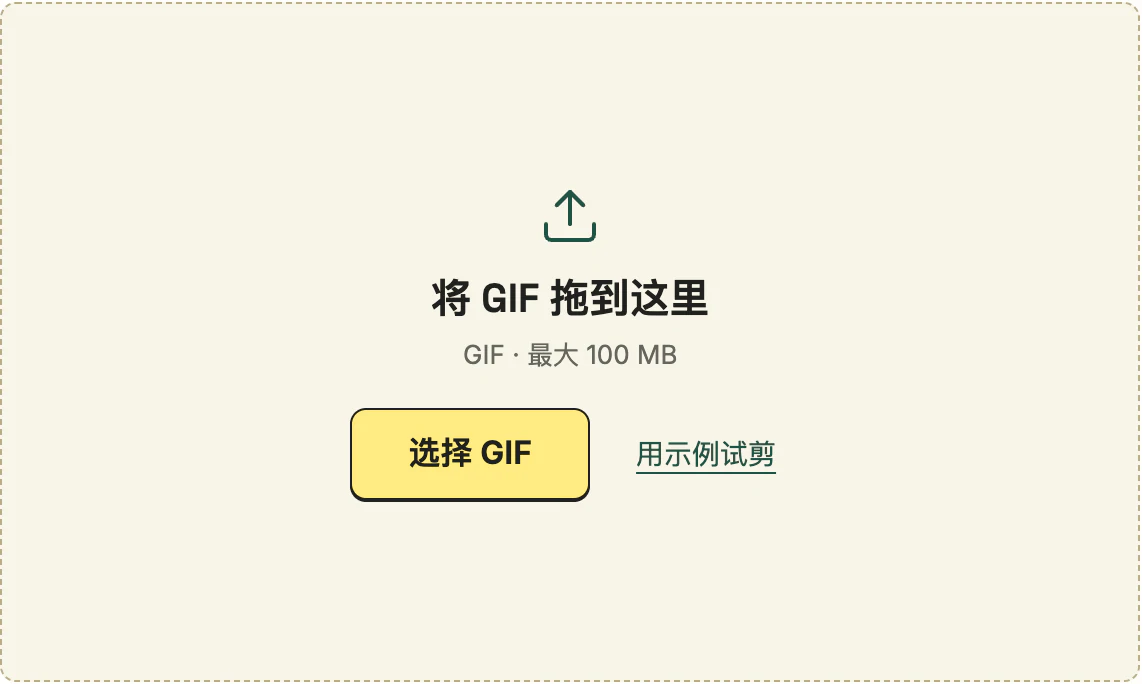
    导入区里的「选择 GIF」按钮和示例入口
  2. 截取片段,选一帧做封面

    在「片段设置」中,用「片段起点」找到动作开始的位置,用「片段时长」决定保留多久。图中的起点是 0.40 秒,时长是 2.00 秒,因此会保留原素材的 0.40 到 2.40 秒。
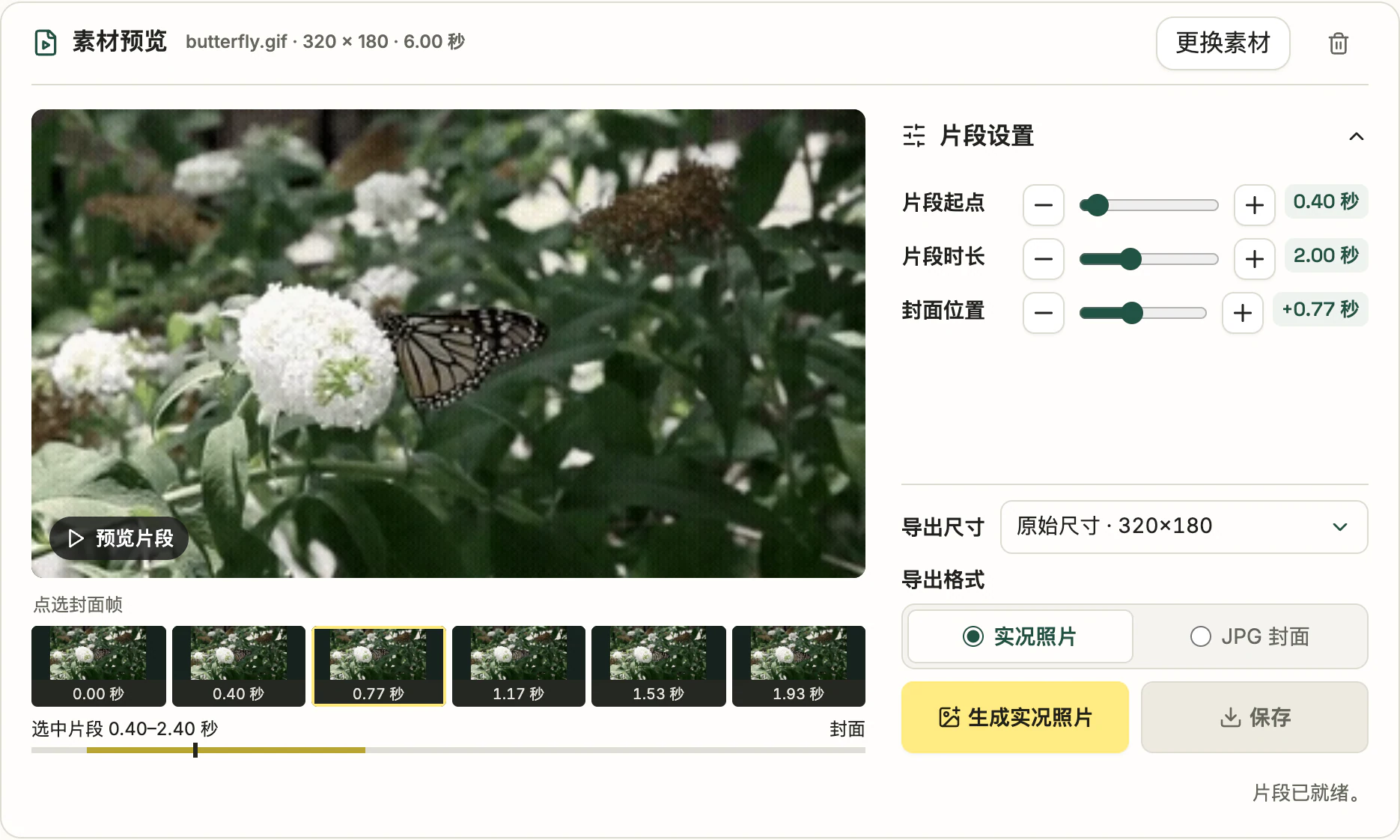
    花间蝴蝶的编辑器,预览下方选中了第三张封面缩略图,片段设置显示起点和时长
    点画面下方的缩略图更换封面,再用「封面位置」微调。

    先看完蝴蝶振翅的一个来回,再选双翅展开的一帧。选好后点「预览片段」检查动作。 GIF 导出的实况照片没有声音。

  3. 生成、预览,再下载

    「导出尺寸」默认原始尺寸,也可按比例缩小。点「生成实况照片」后可按住预览(电脑点击播放);在「保存到哪种设备」里可自由切换目标格式,再点「保存」。

    Mac
    下载 .pvt.zip 后双击解压,在访达选中 .pvt 按空格即可播放。
    iPhone / iPad
    优先通过系统分享存入「照片」,或在「文件」解压配对 ZIP 导入。
    安卓(三星 / Pixel / 小米)
    自动按机型导出 SEF、.MP.jpg 或 MVIMG_*.jpg 动态原图,在系统相册中播放。

    只想保存一帧时,选「JPG 封面」,点「生成 JPG 封面」。确认画面后,点「保存」。已生成的实况照片也可以直接下载配套封面。
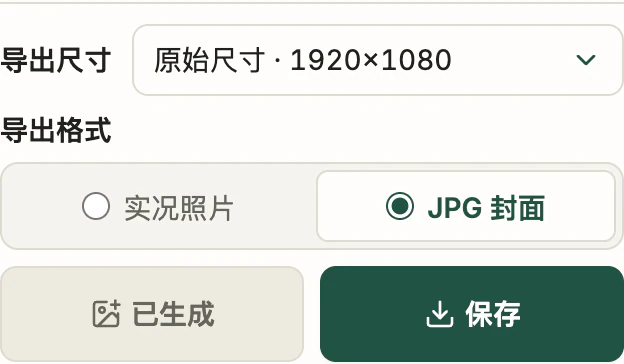
    选中 JPG 封面后,左侧显示「已生成」,右侧可以点「保存」

常见问题

实况照片有一张封面,也记录了一小段动作。翻相册时先看到封面,播放时才看到前后的画面。LIVE 是 iPhone 相册里表示可以播放的标记,文件名不需要加 .live。

保存到当前设备时,Mac 会下载 .pvt.zip,安卓会下载内含短片的 JPG。苹果实况照片的 JPG 封面与 MOV 短片需要配对,ZIP 把它们放在一起。只想让朋友看到动作,可点「另存为视频(MP4)」。