 livephotohub.com
怎么让一张图片在视频里停留几秒?
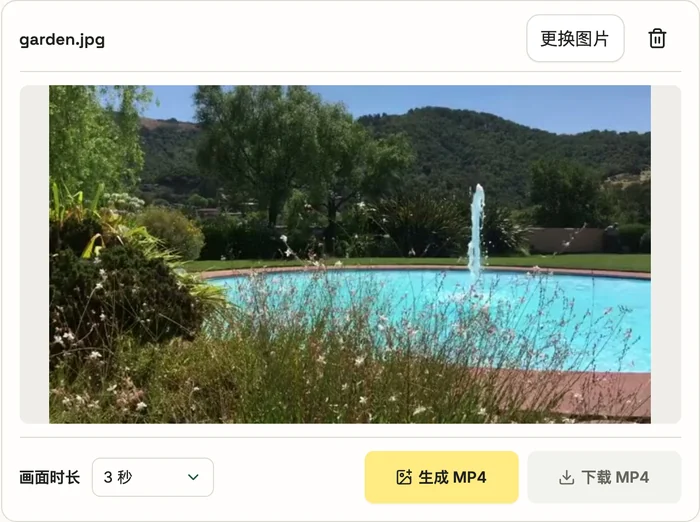
在图片转视频工具里打开 JPG 或 PNG,预览区会显示整段短片使用的画面。选择时长后点「生成 MP4」,等预览出现再播放。你会看到进度条向前走,而照片始终停在同一帧。把下载的文件放进剪辑时间线,也会得到同样的效果。
镜头之间短暂停顿可以选一秒;像海岸示例那样用作片尾,可以先试三秒。如果画面上有片名或字幕,试着边播放边读,读不完就改成五秒或十秒,重新生成一次。
竖图构图和 PNG 透明背景会怎么处理?
图片转视频会保留原图构图,竖图生成竖屏短片,横图生成横屏短片,长边最多 1280 像素。如果需要正方形构图,先在图片编辑器里裁好。透明区域会在导出时填成白色;如果标志或文字本身也是浅色,可以先给原图铺一层能衬出文字的底色。
下载的 MP4 包含一张静止的照片和选好的时长。可以把它接在实拍镜头前当片头,或放在最后给观众留一点阅读时间。旁白和音乐可以在剪辑软件里另加音轨。若有多张照片需要不同的停留时长,也可以分别导出,再放进同一条时间线。
带文字的画面最好在手机尺寸下再看一遍。文字清晰但读不完时可以延长时长;如果活动海报上的日期或署名太小,先在原图里把字放大,再生成新的视频。