 livephotohub.com
图文操作指南
打开视频或 GIF
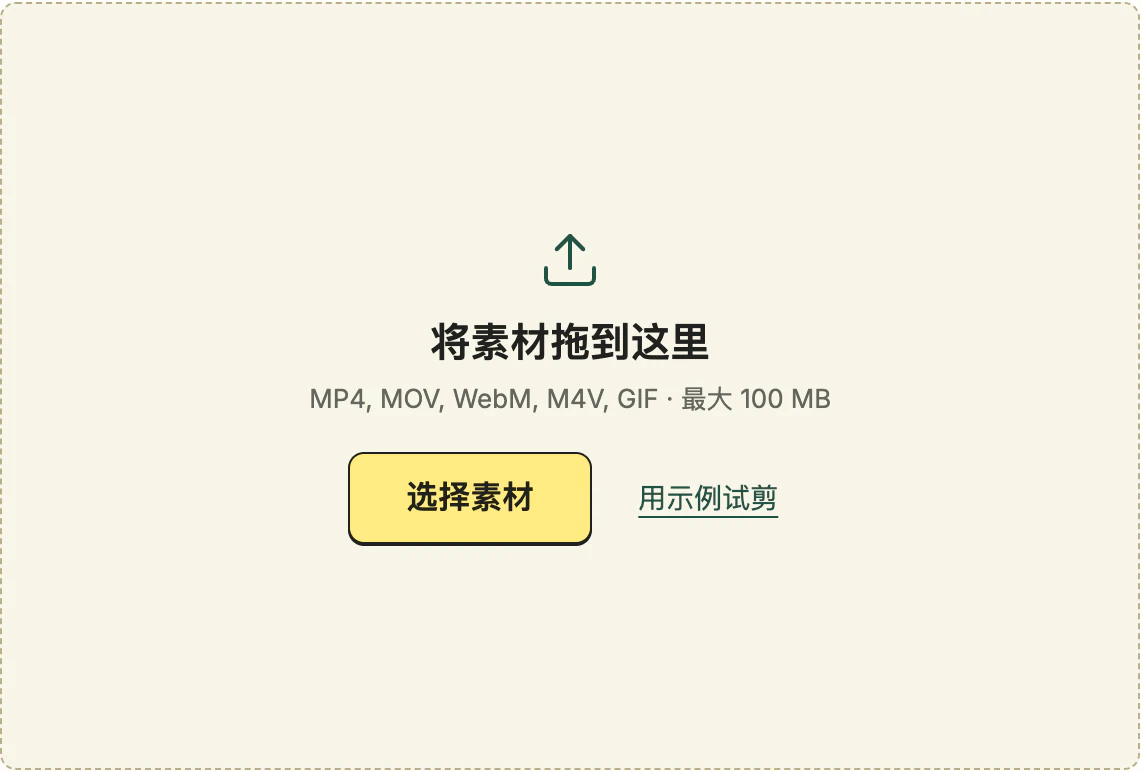
在「素材预览」点「选择素材」,从设备里选一段视频或一张动图。电脑上也可以把文件拖进虚线框。选好后,文件名和画面会出现在同一个编辑器里。
手边没有素材?点「用示例试剪」即可把海浪片段放进编辑器。想试下图的场景,打开样张「蒸汽火车进站」,点「用这张样片编辑」。
截取片段,选一帧做封面
在「片段设置」中,用「片段起点」找到动作开始的位置,用「片段时长」决定保留多久。图中的起点是 0.40 秒,时长是 2.00 秒,因此会保留原素材的 0.40 到 2.40 秒。
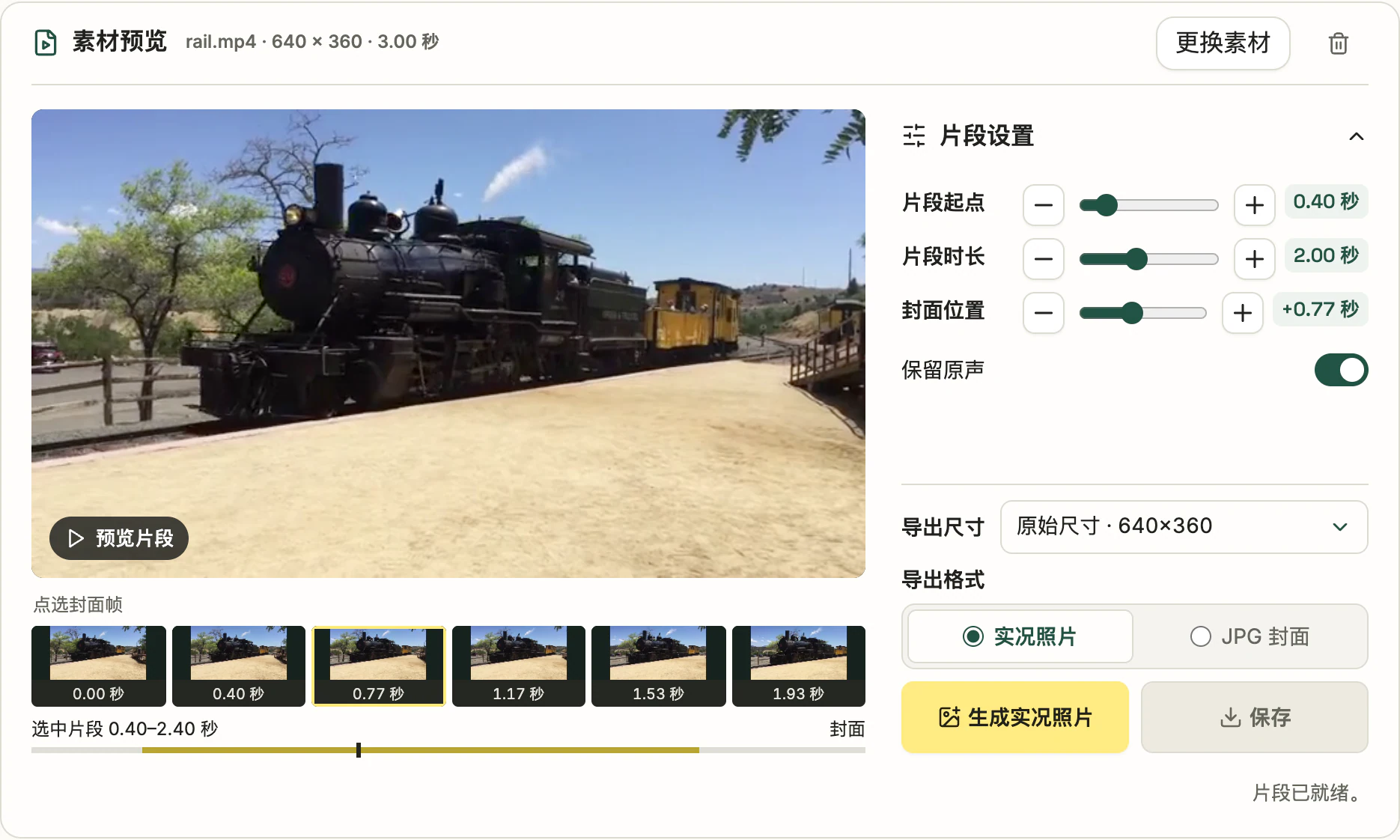
点画面下方的缩略图更换封面,再用「封面位置」微调。 可以把火车驶近的过程留在片段里,等车头清楚入镜时再选封面。选好后点「预览片段」检查动作。 如果原视频有声音,可以用「保留原声」决定是否一起导出。
生成、预览,再下载
「导出尺寸」默认原始尺寸,也可按比例缩小。点「生成实况照片」后可按住预览(电脑点击播放);在「保存到哪种设备」里可自由切换目标格式,再点「保存」。
- Mac
- 下载 .pvt.zip 后双击解压,在访达选中 .pvt 按空格即可播放。
- iPhone / iPad
- 优先通过系统分享存入「照片」,或在「文件」解压配对 ZIP 导入。
- 安卓(三星 / Pixel / 小米)
- 自动按机型导出 SEF、.MP.jpg 或 MVIMG_*.jpg 动态原图,在系统相册中播放。
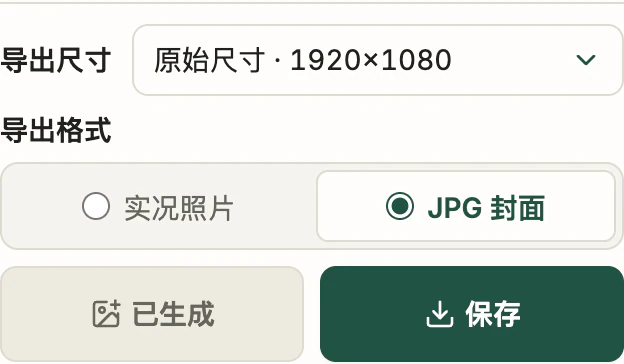
只想保存一帧时,选「JPG 封面」,点「生成 JPG 封面」。确认画面后,点「保存」。已生成的实况照片也可以直接下载配套封面。